> ## Documentation Index
> Fetch the complete documentation index at: https://docs.pay-me.com/llms.txt
> Use this file to discover all available pages before exploring further.
# Consulta operaciones
> Aprende a buscar, filtrar y analizar operaciones y transacciones en Dashboard Metrix.
### Consultar operaciones
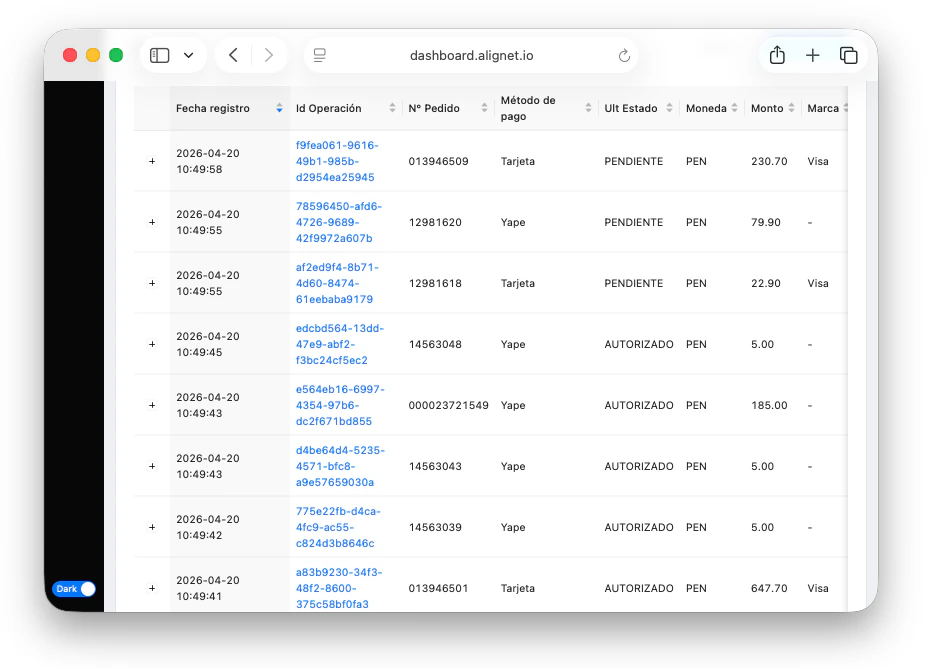
En Metrix, toda la información se organiza alrededor de **Operaciones**, lo que te permite entender el resultado real de cada pago sin duplicidad de intentos.
 ### Conceptos clave
Agrupa uno o más intentos de pago de un mismo pedido.
Intento individual de pago (tarjeta, Yape, transferencia, etc.).
Estado final de la operación (éxito o no éxito).
### ⚡ ¿Qué significa esto en la práctica?
No verás múltiples “ventas fallidas” separadas.\
Metrix agrupa todos los intentos en una sola operación.
Un cliente intenta pagar:
1. Tarjeta → ❌ Rechazada
2. Otra tarjeta → ❌ Rechazada
3. Yape → ✅ Aprobado
👉 Resultado en Metrix: **1 sola operación exitosa**
***
### 🔎 ¿Cómo buscar operaciones?
La búsqueda siempre requiere una **fecha inicial y final**.
Puedes usar combinaciones como:
* Comercio
* Canal (POS / E-commerce)
* Método de pago
* Estado
* BIN o últimos dígitos (PAN enmascarado)
Obtendrás resultados agrupados por operación.
***
### ¿Qué verás en los resultados?
* ID de operación
* Número de pedido
* Fecha
* Canal
* Método de pago
* Marca / procesadora
* Estado
***
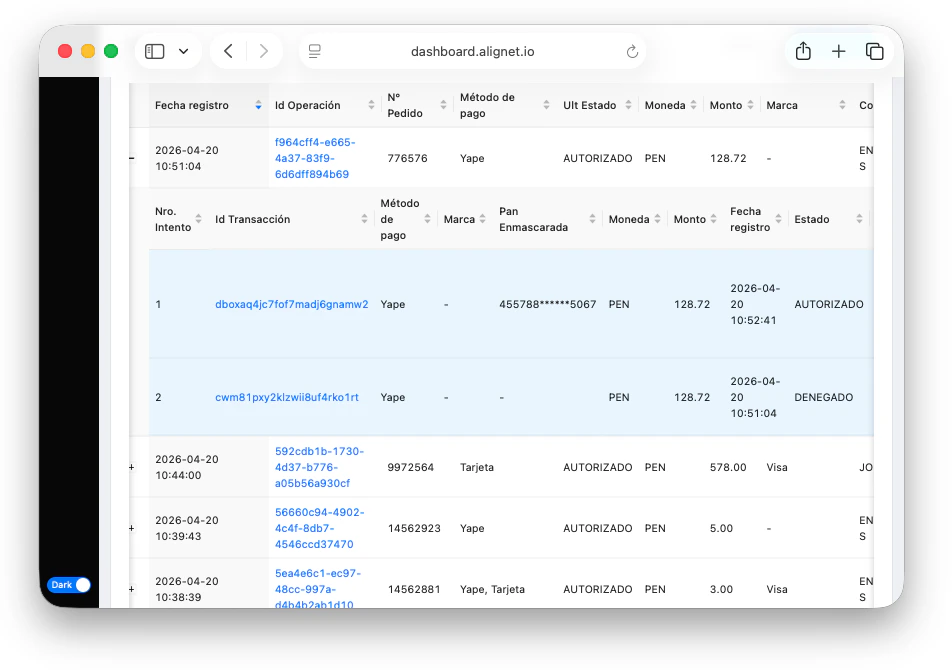
### Ver transacciones dentro de una operación
Haz clic sobre una fila en la tabla.
Cada transacción muestra:
* Método de pago
* Estado
* Fecha y hora
Identifica reintentos, rechazos o cambios de método.
### Conceptos clave
Agrupa uno o más intentos de pago de un mismo pedido.
Intento individual de pago (tarjeta, Yape, transferencia, etc.).
Estado final de la operación (éxito o no éxito).
### ⚡ ¿Qué significa esto en la práctica?
No verás múltiples “ventas fallidas” separadas.\
Metrix agrupa todos los intentos en una sola operación.
Un cliente intenta pagar:
1. Tarjeta → ❌ Rechazada
2. Otra tarjeta → ❌ Rechazada
3. Yape → ✅ Aprobado
👉 Resultado en Metrix: **1 sola operación exitosa**
***
### 🔎 ¿Cómo buscar operaciones?
La búsqueda siempre requiere una **fecha inicial y final**.
Puedes usar combinaciones como:
* Comercio
* Canal (POS / E-commerce)
* Método de pago
* Estado
* BIN o últimos dígitos (PAN enmascarado)
Obtendrás resultados agrupados por operación.
***
### ¿Qué verás en los resultados?
* ID de operación
* Número de pedido
* Fecha
* Canal
* Método de pago
* Marca / procesadora
* Estado
***
### Ver transacciones dentro de una operación
Haz clic sobre una fila en la tabla.
Cada transacción muestra:
* Método de pago
* Estado
* Fecha y hora
Identifica reintentos, rechazos o cambios de método.
 ***
### Detalle de transacción
Al hacer clic en una transacción se abre un panel lateral con:
Ciclo de vida (timeline)
Información general
Método de pago (enmascarado)
Autenticación (3DS)
Logs del procesamiento
Datos técnicos (API / SDK)
***
### Vista rápida
Accede a **Operaciones → Últimas 100 Transacciones** para monitoreo en tiempo real.
### 💡 Recomendaciones
Usa rangos de 1 día y luego amplía.
Menos filtros = búsquedas más rápidas.
Revisa operaciones con múltiples transacciones.
***
***
### Detalle de transacción
Al hacer clic en una transacción se abre un panel lateral con:
Ciclo de vida (timeline)
Información general
Método de pago (enmascarado)
Autenticación (3DS)
Logs del procesamiento
Datos técnicos (API / SDK)
***
### Vista rápida
Accede a **Operaciones → Últimas 100 Transacciones** para monitoreo en tiempo real.
### 💡 Recomendaciones
Usa rangos de 1 día y luego amplía.
Menos filtros = búsquedas más rápidas.
Revisa operaciones con múltiples transacciones.
***