> ## Documentation Index
> Fetch the complete documentation index at: https://docs.pay-me.com/llms.txt
> Use this file to discover all available pages before exploring further.
# Extornos
> Aprende a revertir transacciones desde Dashboard Metrix.
Un extorno permite **revertir una transacción autorizada**, evitando que el cargo se concrete o continúe su proceso.
***
### ¿Cuándo usar un extorno?
Error en el monto o en la operación
Cancelación de la compra por parte del cliente
Transacción duplicada
***
### Consideraciones previas
Solo se pueden extornar transacciones que hayan sido **autorizadas**.
El extorno debe realizarse dentro del mismo día o según configuración del procesador
Una transacción extornada no puede volver a procesarse
***
### ¿Cómo realizar un extorno?
Ingresa a **Consultar operaciones** y ubica la transacción que deseas revertir.
Haz clic sobre la operación y luego en la transacción correspondiente.
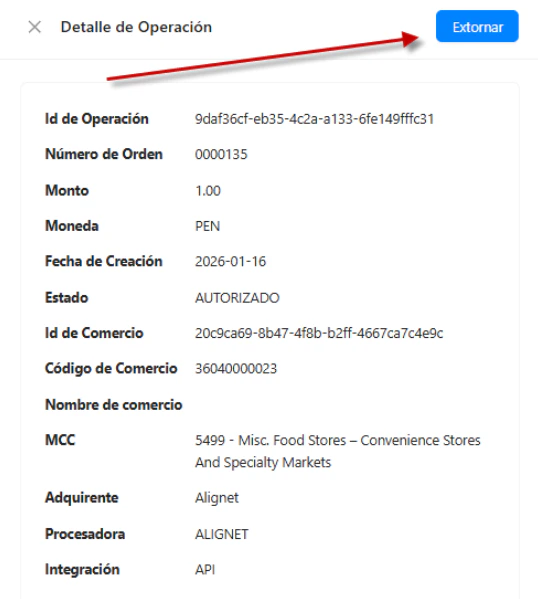
Selecciona la opción **Extornar** dentro del detalle.
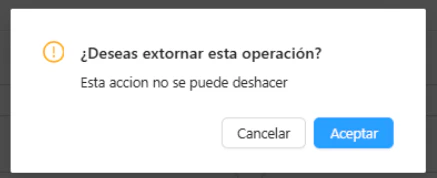
Valida la información y confirma la operación.
### **Proceso grafico:**
Busca el botón de "**Extorno"** en el detalle de la operación.
 Confirma el extorno.
 Espera lel resultado de la ejecución de extorno, el mismo que aparece en la parte superior de la pantalla.
 ### Resultado esperado
La transacción cambia a estado **Extornado**.
Puede fallar si la transacción ya fue liquidada o no cumple condiciones.
***
### Restricciones
No se puede extornar una transacción ya liquidada
No aplica para todos los métodos de pago
Depende de reglas del procesador y la marca
***
### Recomendaciones
Realiza el extorno lo antes posible.
Asegúrate que esté en autorizado.
Revisa si ya existe un extorno previo.
***
### Resultado esperado
La transacción cambia a estado **Extornado**.
Puede fallar si la transacción ya fue liquidada o no cumple condiciones.
***
### Restricciones
No se puede extornar una transacción ya liquidada
No aplica para todos los métodos de pago
Depende de reglas del procesador y la marca
***
### Recomendaciones
Realiza el extorno lo antes posible.
Asegúrate que esté en autorizado.
Revisa si ya existe un extorno previo.
***