
¿Qué es una "Operación"?
Para entender cómo nuestro sistema protege tus ventas, es fundamental distinguir entre lo que el cliente quiere hacer (La Operación) y los intentos técnicos para lograrlo (Las Transacciones).
1. Definición Simple
Imagina que un cliente llega a la caja de tu tienda física con un carrito lleno de productos.
La Operación es ese momento en la caja. Es la intención de pagar el total de ese carrito.
Las Transacciones son las veces que el cliente pasa su tarjeta por el POS.
Si la primera tarjeta no pasa, el cliente saca otra. Al final, tú solo quieres que la venta se concrete, sin importar cuántas tarjetas tuvo que probar el cliente antes de lograrlo.
2. ¿Cómo funciona en tu Dashboard?
En nuestro sistema, una Operación es una "Carpeta Maestra" o un contenedor que se abre en el momento en que tu cliente hace clic en "Pagar".
Identificador Único: Cada operación tiene un código único (ej.
OP-12345).Duración: La operación se mantiene "viva" mientras el cliente esté en la pantalla de pago intentando completar la compra.
3. La "Magia" de la Operación Inteligente
Lo que hace diferente a nuestra pasarela es que no cerramos la puerta ante el primer error.
Una sola Operación puede contener varios intentos (Transacciones) por dentro:
Ejemplo Real:
El cliente intenta pagar con Visa ❌ (Fondos insuficientes).
El sistema le permite reintentar sin salir de la pantalla.
El cliente intenta ahora con Yape ✅ (Pago exitoso).
¿Qué ves tú en tu reporte? Tú verás UNA sola Operación EXITOSA. No te llenamos la base de datos con "Ventas Fallidas" innecesarias. El sistema agrupa todo el proceso y te entrega el resultado final: Venta Cobrada.
5. ¿Beneficios del manejo operacional?
Conciliación Fácil: Un número de pedido de tu tienda = Una Operación en nuestro sistema. 1 a 1.
Rescate de Ventas y mejora conversión: Recuperamos clientes que en otros sistemas se habrían ido al primer error de dedo o tarjeta rechazada.
Historial Transparente: Si un cliente reclama, puedes entrar al detalle de la Operación y ver: "Ah, veo que intentaste 3 veces con la tarjeta terminada en 4455 antes de usar la correcta".
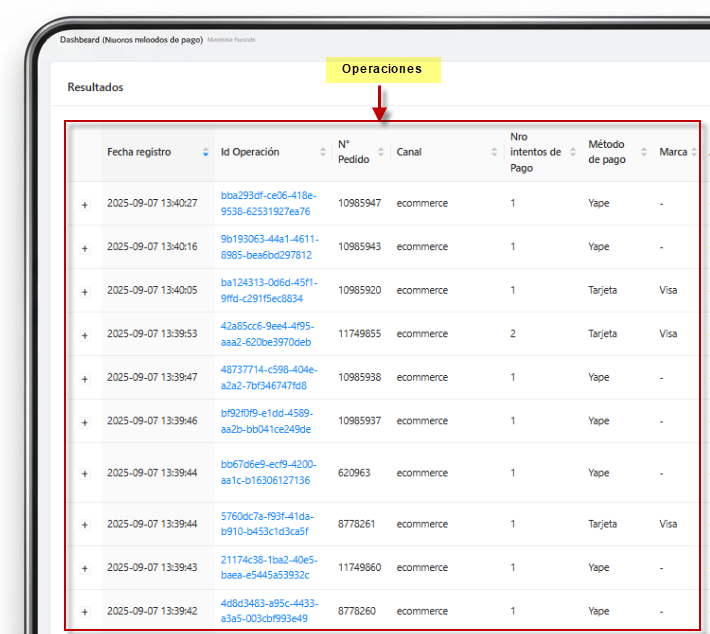
Operaciones / transacciones en Metrix
La Operación no tiene memoria estática, tiene un estado dinámico hasta que se cumpla un estado final.
La Operación funciona como un espejo que refleja exclusivamente el resultado del último intento (transacción) que hizo el cliente.
Operación agrupa pedido, canal, intentos, tiempos, métodos y optimizando conversión…
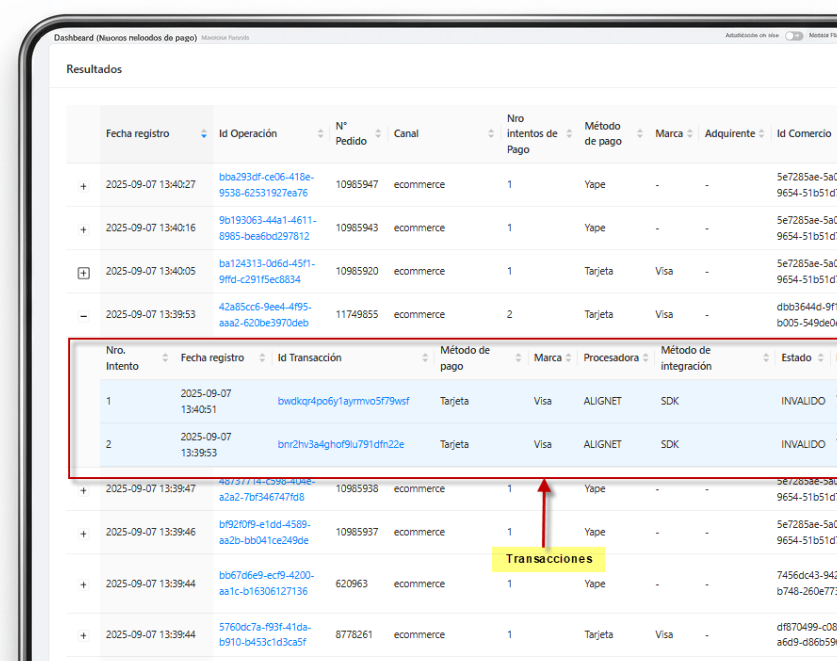
Transacciones (al expandir la Operación)
Id Transacción, método específico, estado, fecha/hora.
Observación (ej. “Link generado”, “No completada”).
Tiempo total de atención de la transacción.

Ejemplo usual: el cliente intenta primero con Tarjeta (Denegado) y reintenta con Transferencia (Pendiente → Autorizado). Ambos intentos quedan dentro de la misma Operación.
Transacción: id, método, estado, fecha/hora; observación y tiempo total atención…
Datos visibles desde la búsqueda Avanzada
Para localizar operaciones con precisión, utiliza los filtros:
Fechas (obligatorio).
Payment Facilitator / Grupos / Comercio / Id Comercio.
Método de integración (API, SDK, FLEX) y Canal (POS, Ecommerce).
Estado (Pendiente, Autorizado, Denegado, Inválido, etc.).
Método de pago / Marca / Procesadora.
Observación y Número de pedido.
Id Transacción / Id Operación.
BIN y Last PAN (enmascarado), Cantidad de intentos, Id terminal.
Completa Fecha inicial y Fecha final.
Añade filtros adicionales para acotar resultados.
Haz clic en Buscar.
En la tabla, expande una operación para ver sus transacciones.
Usa Exportar para descargar CSV/XLS según tus permisos.
Empieza con rango de 1 día y luego amplía.
Si buscas por Número de pedido, deja vacíos otros campos para acelerar.
Para billeteras/transferencias (asíncronas), revisa Pendiente y posibles Expirados.
Puedes identificar reintentos en una misma operación con el filtro “Cantidad de intentos”.
5.1 Vista rápida: Últimas 100 Transacciones
Accede desde el menú lateral Operaciones → Últimas 100 Transacciones. Es una vista de monitoreo inmediato que muestra, en orden cronológico descendente, los 100 registros más recientes (operaciones con opción de expandir sus transacciones) sin necesidad de definir fechas.
¿Qué puedo hacer?
Expandir una operación para ver sus transacciones.
Abrir el Detalle de Transacción (panel lateral) para trazabilidad completa.
Ordenar por columnas (fecha, estado, monto, marca, etc.).
¿Cuándo usarla?
Monitoreo en vivo durante picos o campañas.
Atención de incidentes recientes sin configurar filtros.
Validaciones rápidas post-despliegue.

Para búsquedas históricas, filtros avanzados y exportación CSV/XLS, utiliza la sección Búsqueda Avanzada.
Detalle de Transacción (panel lateral)
Al hacer clic en el Id Transacción dentro de una operación, se abre un panel lateral con toda la trazabilidad técnica y funcional.
Secciones disponibles
Ciclo de vida: línea de tiempo con hitos Registrado → Pendiente → Autorizado/Denegado/Expirado con fechas/hora.
Información General: Id de transacción (y del procesador), canal, estado actual, observación, monto y moneda, fechas de creación/actualización/expiración.
Método de Pago: URLs de respuesta y redirección, datos del titular (enmascarados), PAN enmascarado, BIN, país y tipo/marca de tarjeta.
Resultados de Autenticación (3DS): versión (p. ej. 2.2.0), ECI, CAVV, DS Transaction Id, TransStatus.
Información de Facturación/Envío/Cliente: nombre, correo, dirección y teléfono (con prefijo), cuando aplica.
Configuración de Procesamiento: Procesador (ej. ALIGNET), código ante la marca, marca (Visa/Mastercard), autenticación habilitada, datos 3DS del comercio.
Reconciliación & análisis de respuestas: códigos/descriciones del procesador y de autorización (p. ej. 00 – Pago exitoso, Código de autorización).
Steps: cronología técnica del flujo (initiate_transaction, validate_scoring_risk, analyze_authorization_response, send_email_approved, s2s_to_merchant_response…), con posibilidad de ver Input/Output en JSON.
Integraciones: detalle de capas (p. ej. FLEX y API) con metadatos del dispositivo: zona horaria, idioma, user agent, client IP, resolución de pantalla, etc.
Uso práctico
Soporte: validar motivo de rechazo (códigos), confirmar 3DS y ECI, revisar webhooks (s2s_to_merchant_response).
Operaciones: comparar tiempos de respuesta por Step y detectar cuellos de botella.
Conciliación: contrastar Id transacción frente a la marca y código de autorización con archivos de liquidación.
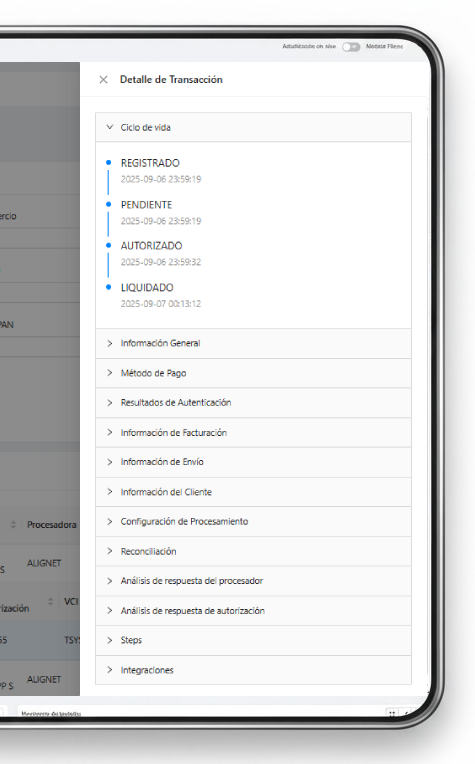
Panel lateral muestra trazabilidad: ciclo de vida de la transacción, datos, 3DS, steps , logs…

Privacidad: los datos sensibles (PAN, teléfono, correo) se muestran enmascarados. No compartas capturas con PII fuera de canales seguros.