
Configuración del plugin
Ruta: WooCommerce → Ajustes → Pagos → Payme Gateway → Gestionar.
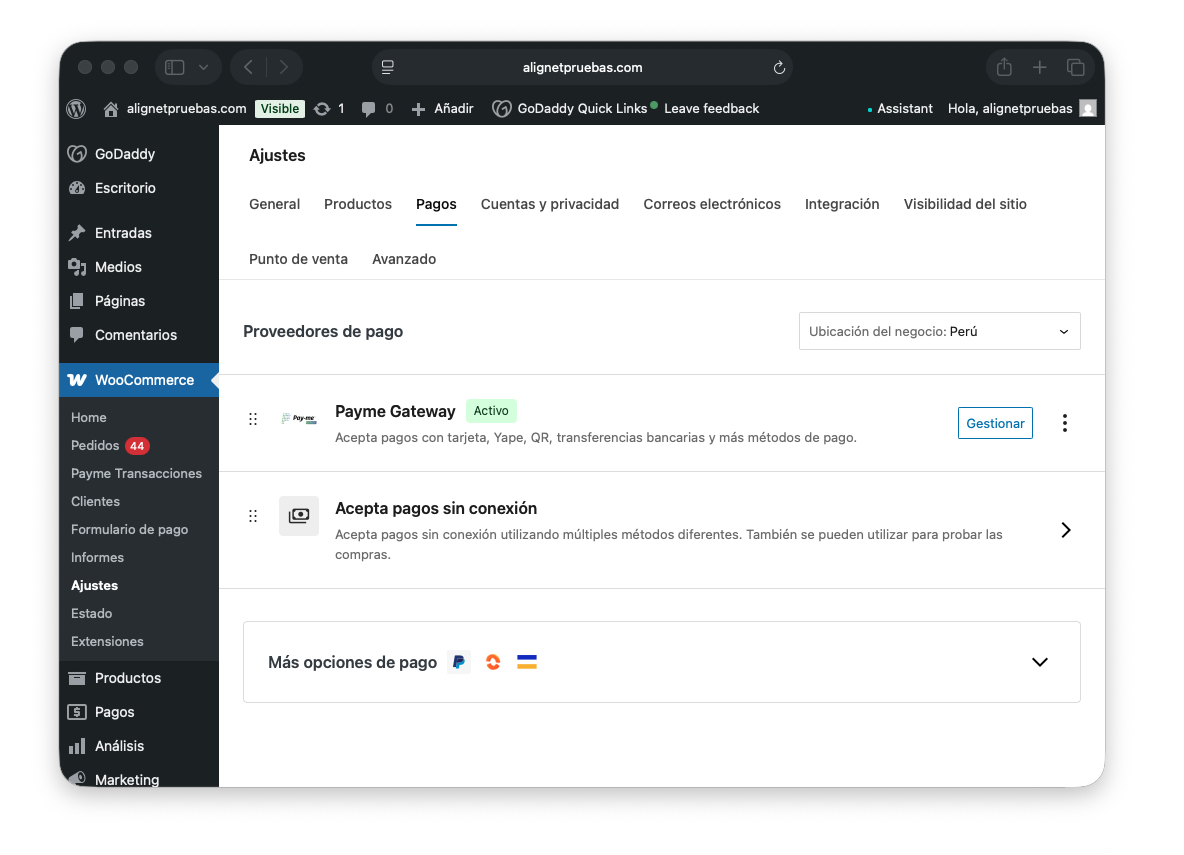
Configuración básica
Campo | Descripción | Ejemplo |
|---|---|---|
Habilitar | Activa o desactiva la pasarela | ✓ Activado |
Título | Texto visible en checkout | “Pagar con Payme” |
Descripción | Texto debajo del título | “Paga con tarjeta, Yape, QR y más” |
País | País de operación | Perú |
Ambiente
Opción | Cuándo usar |
|---|---|
Sandbox (Pruebas) | Para realizar pruebas sin dinero real |
Producción | Para aceptar pagos reales |

Recomendación: Siempre validar en Sandbox antes de pasar a Producción.
Modo de visualización
Opción | Descripción |
|---|---|
Embebido | El formulario aparece dentro del checkout |
Modal (Popup) | El formulario se abre en ventana emergente |
Credenciales API (obligatorias)
Payme te entrega:
Campo | Descripción |
|---|---|
Client ID | Identificador del comercio |
Client Secret | Clave secreta de autenticación |
Merchant Code | Código asignado por Payme |

No compartas estas credenciales con terceros.
Moneda soportada
Código | Moneda |
|---|---|
PEN | Sol Peruano |
USD | Dólar Americano |
Visualización de métodos
Opción | Descripción |
|---|---|
Junto | Todos los métodos en un solo bloque |
Separado | Cada método como opción individual (recomendado) |
Métodos de pago (orden y activación)
Puedes activar/desactivar y reordenar métodos (arrastrando) para controlar el orden de visualización.
Opciones avanzadas (operación)
Campo | Descripción |
|---|---|
Ocultar animación | Oculta la pantalla de resultado del SDK |
Redirect URL | URL de redirección post-pago (automática) |
URL S2S | URL para notificaciones server-to-server |
Modo Debug | Activa registros técnicos para soporte |
Clave (métodos asíncronos): la URL S2S debe enviarse al equipo Payme para QR/PagoEfectivo/Transferencia.