> ## Documentation Index
> Fetch the complete documentation index at: https://docs.pay-me.com/llms.txt
> Use this file to discover all available pages before exploring further.
# Configuración Inicial del POS
> Primeros pasos para operar tu terminal PayMe POS Wiseasy P5.
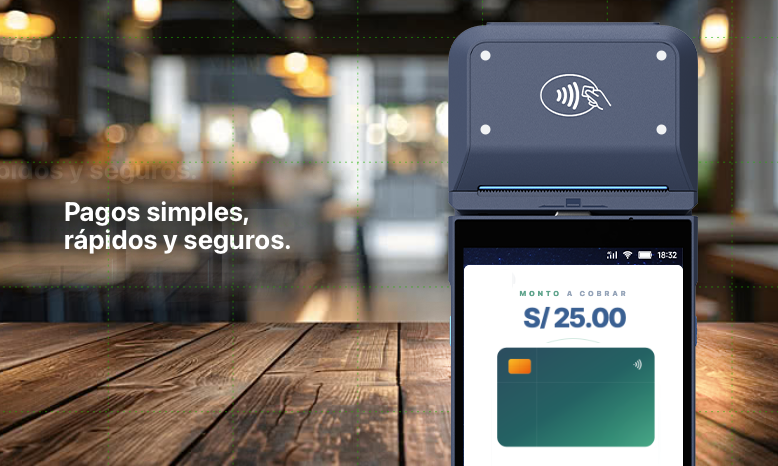
Sigue estos pasos para poner en marcha tu terminal **Wiseasy P5** y comenzar a procesar ventas.
 Si ocurre un error durante esta fase, el sistema reintentará la conexión automáticamente. Asegúrate de contar con acceso a internet.
## 1. Preparación del Hardware
Al recibir la caja de tu equipo, asegúrate de contar con el terminal Wiseasy P5 y su chip (SIM card) correspondiente.
1. **Insertar el chip:** Localiza la ranura en la parte trasera del terminal e inserta el chip de datos.
2. **Encendido:** Mantén presionado el botón de encendido hasta que la pantalla se ilumine.
3. **Conexión automática:** Una vez encendido, el POS detectará el chip y se conectará automáticamente a la red para vincularse con la aplicación **PayMe POS**.
## 2. Inicio y Acceso
Al encender tu terminal, la aplicación **PayMe POS** se iniciará de forma automática. El proceso de acceso se divide en dos etapas clave:
### Inicialización (Splash Screen)
Al abrir la app, visualizarás el logo de **PayMe POS** con una animación de carga. Durante este breve periodo, el sistema inicializa automáticamente los componentes de pago.
> **Nota:** Si ocurre un error durante esta fase, el sistema reintentará la conexión automáticamente. Asegúrate de que el chip esté correctamente insertado y cuente con acceso a internet.
### Inicio de sesión
Una vez completada la carga, deberás ingresar tus credenciales en la pantalla de login para comenzar a vender:
* **Correo electrónico:** Ingresa la dirección de correo asignada por tu administrador.
* **Contraseña:** Ingresa tu clave de acceso de forma segura.
* **Botón Ingresar:** Presiona este botón para dirigirte al centro de operaciones.
## 3. Seguridad y Bloqueos
Por motivos de seguridad, el sistema cuenta con medidas de protección de cuenta:
* **Intentos limitados:** Ten en cuenta que los intentos fallidos de inicio de sesión son limitados.
* **Bloqueo de seguridad:** Tras varios intentos fallidos, la cuenta puede bloquearse temporalmente.
> **¿Necesitas ayuda?** Si tu cuenta ha sido bloqueada, por favor contacta a tu administrador para recuperar el acceso y generar una nueva clave si es necesario.
**Bloqueo de seguridad:** Tras varios intentos fallidos, la cuenta puede bloquearse temporalmente. Si esto sucede, contacta a tu administrador para recuperar el acceso.
***
## Pantalla principal
La pantalla principal es el centro de control desde donde gestionarás todas las operaciones de tu comercio.
### Interfaz superior
En la barra superior encontrarás información crítica de tu sesión:
* **Nombre del comercio:** Tu identidad comercial registrada.
* **Código del terminal:** Identificador único (formato POS-XXXX).
* **Usuario y Rol:** Tu nombre y nivel de acceso (Administrador u Operador).
### Funciones principales
Accede rápidamente a las herramientas de venta y gestión:
Ingresa montos manualmente para cobros sin productos predefinidos.
Acceso directo a tus 6 productos más vendidos con precio fijo.
Reversa operaciones mediante el número de transacción (Solo Admin).
Consulta el historial detallado de las últimas transacciones.
Estadísticas de rendimiento y métricas de venta (Solo Admin).
Acceso al catálogo, configuración técnica y soporte.
**Resumen de actividad:** En la parte inferior de la pantalla siempre verás los detalles de la última venta (marca, últimos 4 dígitos y monto).
***
## Roles y permisos
El acceso a las funciones del terminal depende del rol asignado a tu cuenta:
| Función | Administrador | Operador |
| :------------------------------ | :-----------: | :------: |
| Realizar cobros y Cobro Rápido | ✅ | ✅ |
| Ver historial de ventas | ✅ | ✅ |
| Gestionar catálogo de productos | ✅ | ✅ |
| **Anular operaciones** | ✅ | ❌ |
| **Ver reportes estadísticos** | ✅ | ❌ |
| **Configuración del terminal** | ✅ | ❌ |
| Cerrar sesión | ✅ | ✅ |
Los roles son fijos y se gestionan desde el panel de administración central.
Si ocurre un error durante esta fase, el sistema reintentará la conexión automáticamente. Asegúrate de contar con acceso a internet.
## 1. Preparación del Hardware
Al recibir la caja de tu equipo, asegúrate de contar con el terminal Wiseasy P5 y su chip (SIM card) correspondiente.
1. **Insertar el chip:** Localiza la ranura en la parte trasera del terminal e inserta el chip de datos.
2. **Encendido:** Mantén presionado el botón de encendido hasta que la pantalla se ilumine.
3. **Conexión automática:** Una vez encendido, el POS detectará el chip y se conectará automáticamente a la red para vincularse con la aplicación **PayMe POS**.
## 2. Inicio y Acceso
Al encender tu terminal, la aplicación **PayMe POS** se iniciará de forma automática. El proceso de acceso se divide en dos etapas clave:
### Inicialización (Splash Screen)
Al abrir la app, visualizarás el logo de **PayMe POS** con una animación de carga. Durante este breve periodo, el sistema inicializa automáticamente los componentes de pago.
> **Nota:** Si ocurre un error durante esta fase, el sistema reintentará la conexión automáticamente. Asegúrate de que el chip esté correctamente insertado y cuente con acceso a internet.
### Inicio de sesión
Una vez completada la carga, deberás ingresar tus credenciales en la pantalla de login para comenzar a vender:
* **Correo electrónico:** Ingresa la dirección de correo asignada por tu administrador.
* **Contraseña:** Ingresa tu clave de acceso de forma segura.
* **Botón Ingresar:** Presiona este botón para dirigirte al centro de operaciones.
## 3. Seguridad y Bloqueos
Por motivos de seguridad, el sistema cuenta con medidas de protección de cuenta:
* **Intentos limitados:** Ten en cuenta que los intentos fallidos de inicio de sesión son limitados.
* **Bloqueo de seguridad:** Tras varios intentos fallidos, la cuenta puede bloquearse temporalmente.
> **¿Necesitas ayuda?** Si tu cuenta ha sido bloqueada, por favor contacta a tu administrador para recuperar el acceso y generar una nueva clave si es necesario.
**Bloqueo de seguridad:** Tras varios intentos fallidos, la cuenta puede bloquearse temporalmente. Si esto sucede, contacta a tu administrador para recuperar el acceso.
***
## Pantalla principal
La pantalla principal es el centro de control desde donde gestionarás todas las operaciones de tu comercio.
### Interfaz superior
En la barra superior encontrarás información crítica de tu sesión:
* **Nombre del comercio:** Tu identidad comercial registrada.
* **Código del terminal:** Identificador único (formato POS-XXXX).
* **Usuario y Rol:** Tu nombre y nivel de acceso (Administrador u Operador).
### Funciones principales
Accede rápidamente a las herramientas de venta y gestión:
Ingresa montos manualmente para cobros sin productos predefinidos.
Acceso directo a tus 6 productos más vendidos con precio fijo.
Reversa operaciones mediante el número de transacción (Solo Admin).
Consulta el historial detallado de las últimas transacciones.
Estadísticas de rendimiento y métricas de venta (Solo Admin).
Acceso al catálogo, configuración técnica y soporte.
**Resumen de actividad:** En la parte inferior de la pantalla siempre verás los detalles de la última venta (marca, últimos 4 dígitos y monto).
***
## Roles y permisos
El acceso a las funciones del terminal depende del rol asignado a tu cuenta:
| Función | Administrador | Operador |
| :------------------------------ | :-----------: | :------: |
| Realizar cobros y Cobro Rápido | ✅ | ✅ |
| Ver historial de ventas | ✅ | ✅ |
| Gestionar catálogo de productos | ✅ | ✅ |
| **Anular operaciones** | ✅ | ❌ |
| **Ver reportes estadísticos** | ✅ | ❌ |
| **Configuración del terminal** | ✅ | ❌ |
| Cerrar sesión | ✅ | ✅ |
Los roles son fijos y se gestionan desde el panel de administración central.