> ## Documentation Index
> Fetch the complete documentation index at: https://docs.pay-me.com/llms.txt
> Use this file to discover all available pages before exploring further.
# Configuración de Condiciones de Pago en VTEX
Luego de crear la afiliación de **Pay-me** y cargar las credenciales, asóciala a las **Payment Conditions** de la tienda.
### 1) Acceder a Condiciones de Pago
En el Admin de VTEX, ve a: **Store Settings > Payments > Settings**.\
Selecciona la opción **Payment Conditions**.
### 2) Seleccionar el proveedor Payme
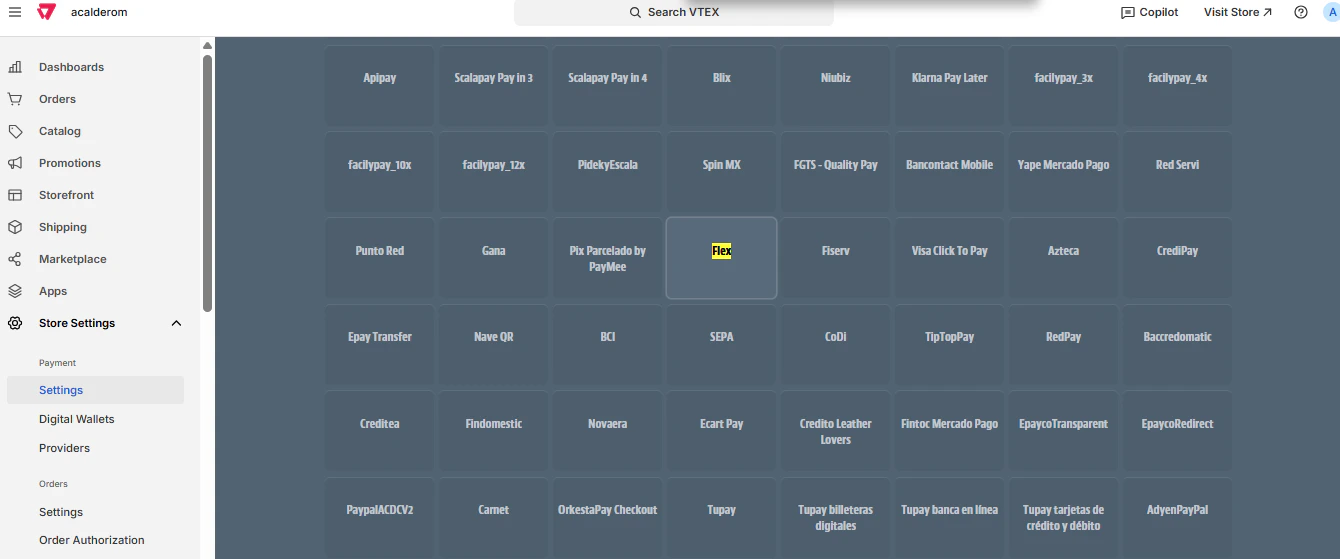
En la lista de métodos de pago, ubica **Flex**.\
Haz clic para abrir la configuración.
Abre imagen en pantalla completaAbrir
 ### 3) Configurar la condición
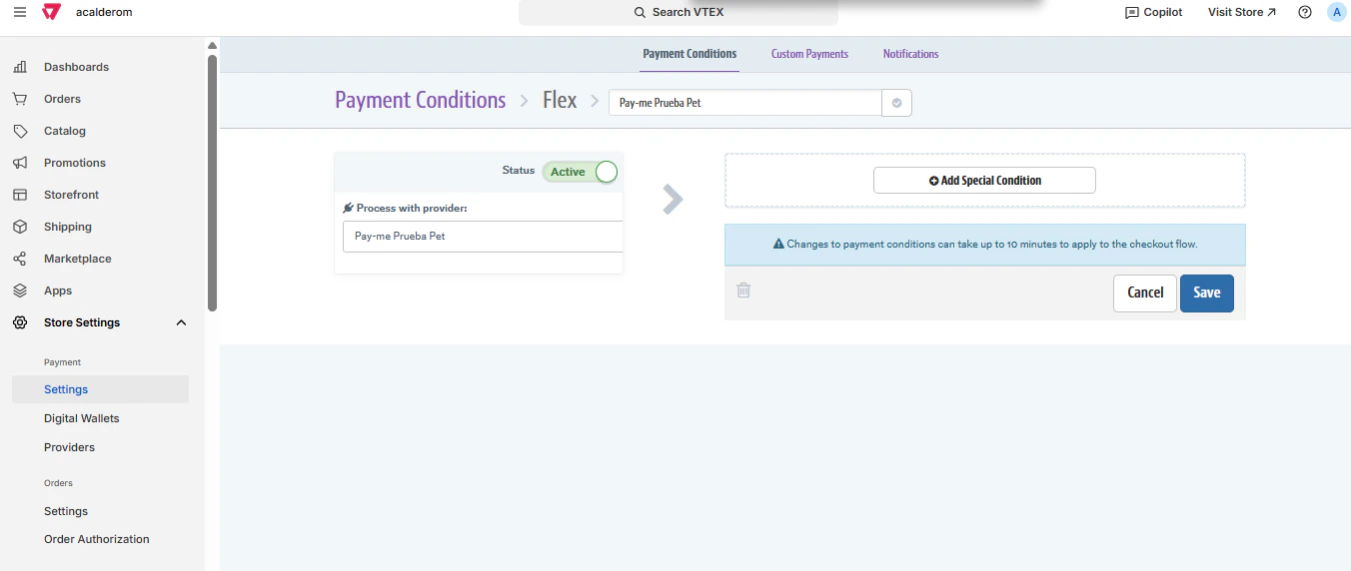
En **Process with provider**, selecciona la afiliación de **Flex** previamente creada (ejemplo: *Pay-me Prueba Pet*).\
Asegúrate de que el **Status** esté en **Active**.
### 3) Configurar la condición
En **Process with provider**, selecciona la afiliación de **Flex** previamente creada (ejemplo: *Pay-me Prueba Pet*).\
Asegúrate de que el **Status** esté en **Active**.
 ### 4) Guardar cambios
Haz clic en **Save**.\
Los cambios pueden tardar entre **5 a 10 minutos** en aplicarse al checkout de la tienda.
### 4) Guardar cambios
Haz clic en **Save**.\
Los cambios pueden tardar entre **5 a 10 minutos** en aplicarse al checkout de la tienda.