> ## Documentation Index
> Fetch the complete documentation index at: https://docs.pay-me.com/llms.txt
> Use this file to discover all available pages before exploring further.
# Configuración
> Configura Pay-me como proveedor de pagos en VTEX y habilita los métodos de pago.
## Configuración en VTEX
***
## 1. Crear proveedor Pay-me
`Store Settings → Payments → Providers`
Crearás el provider **Pay-me** para luego cargar credenciales y habilitar los métodos de pago de tu comercio.
Si no ubicas esta opción en el menú lateral, usa el buscador superior del Admin y escribe `Providers`.
Ve a `Store Settings → Payments → Providers`.
Haz clic en **New Provider** en la parte superior derecha.
En la ventana de búsqueda, escribe **Pay-me** para filtrar el listado.
Elige el proveedor **Pay-me** con tipo **Payment** para continuar con la configuración.
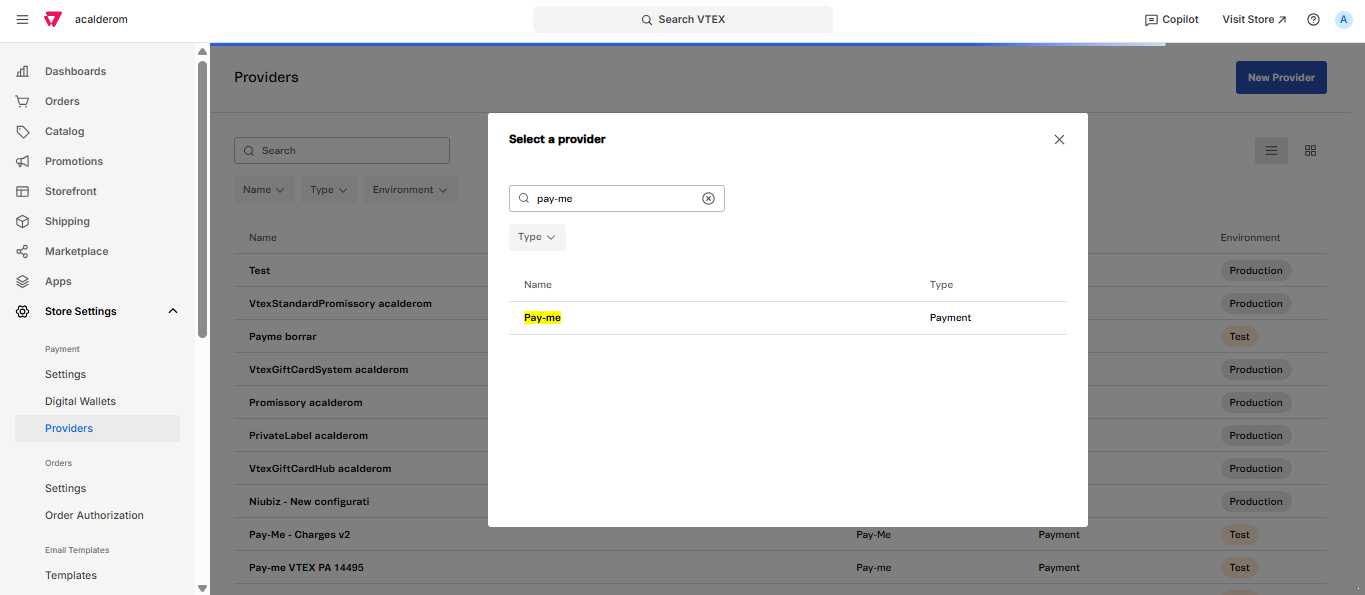 Con este paso, la tienda queda lista para que configures las credenciales y detalles de la integración.
Continúa con la carga de credenciales, el control del ambiente y la activación de métodos de pago.
Con este paso, la tienda queda lista para que configures las credenciales y detalles de la integración.
Continúa con la carga de credenciales, el control del ambiente y la activación de métodos de pago.