> ## Documentation Index
> Fetch the complete documentation index at: https://docs.pay-me.com/llms.txt
> Use this file to discover all available pages before exploring further.
# Instalación y Activación
> Guía paso a paso para instalar el plugin de Pay-me en tu tienda WooCommerce.
Antes de comenzar, asegúrate de haber completado la fase de [Acceso a la Plataforma](/wordpress-woocommerce/introduccion) y contar con el archivo **.zip** del plugin Pay-me para WooCommerce.
Descarga la versión más reciente del plugin desde el repositorio oficial de GitHub Releases.
## Requisitos Previos
Para un funcionamiento óptimo, tu entorno debe cumplir con lo siguiente:
* **WordPress:** Versión 3.3 o superior.
* **WooCommerce:** Instalado y activo en tu CMS.
* **PHP:** Versión 5.2.4 o superior (se recomienda 7.4+ por seguridad).
* **Seguridad:** Certificado SSL instalado (navegación obligatoria por **HTTPS**).
***
## Proceso de Instalación
Sigue estos pasos para cargar el plugin en tu servidor de WordPress:
Inicia sesión en tu CMS de WordPress como administrador. En el menú lateral izquierdo, dirígete a **Plugins** > **Añadir nuevo**.
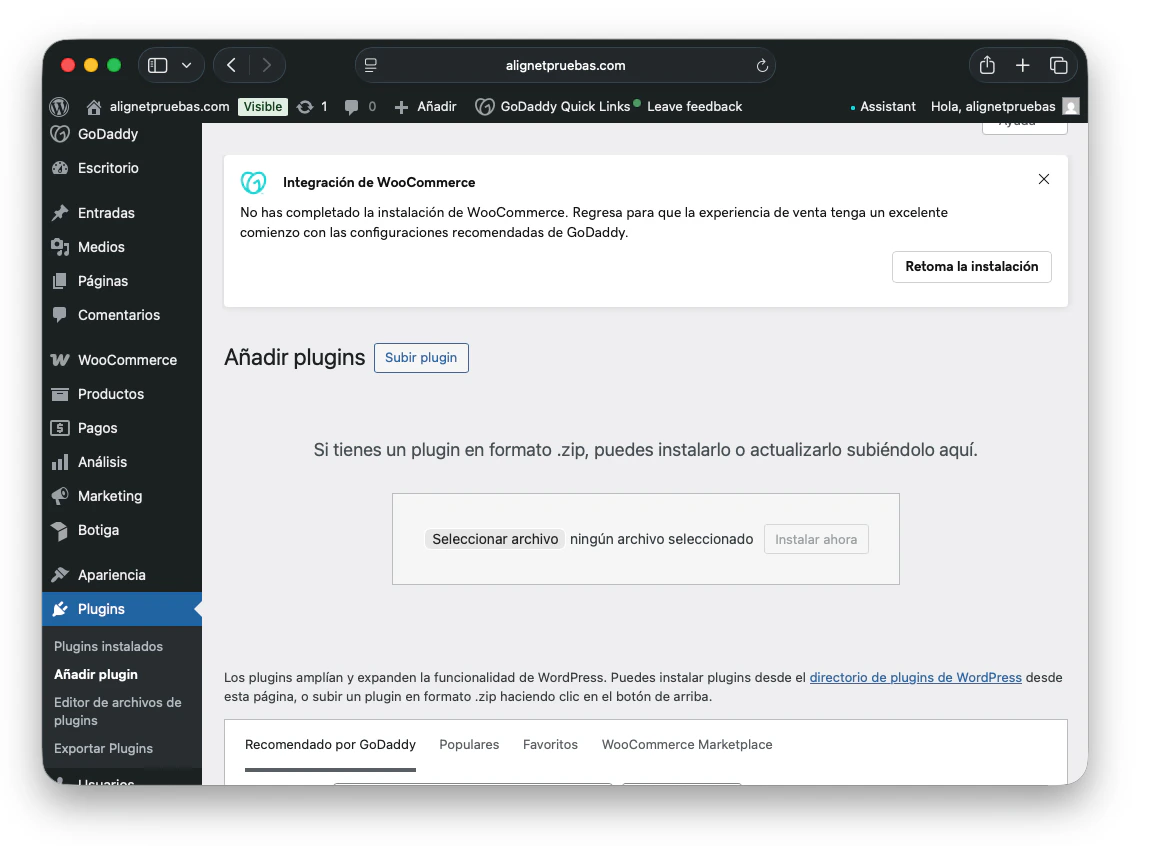 Haz clic en el botón **Subir plugin** ubicado en la parte superior de la pantalla. Se abrirá un selector de archivos.
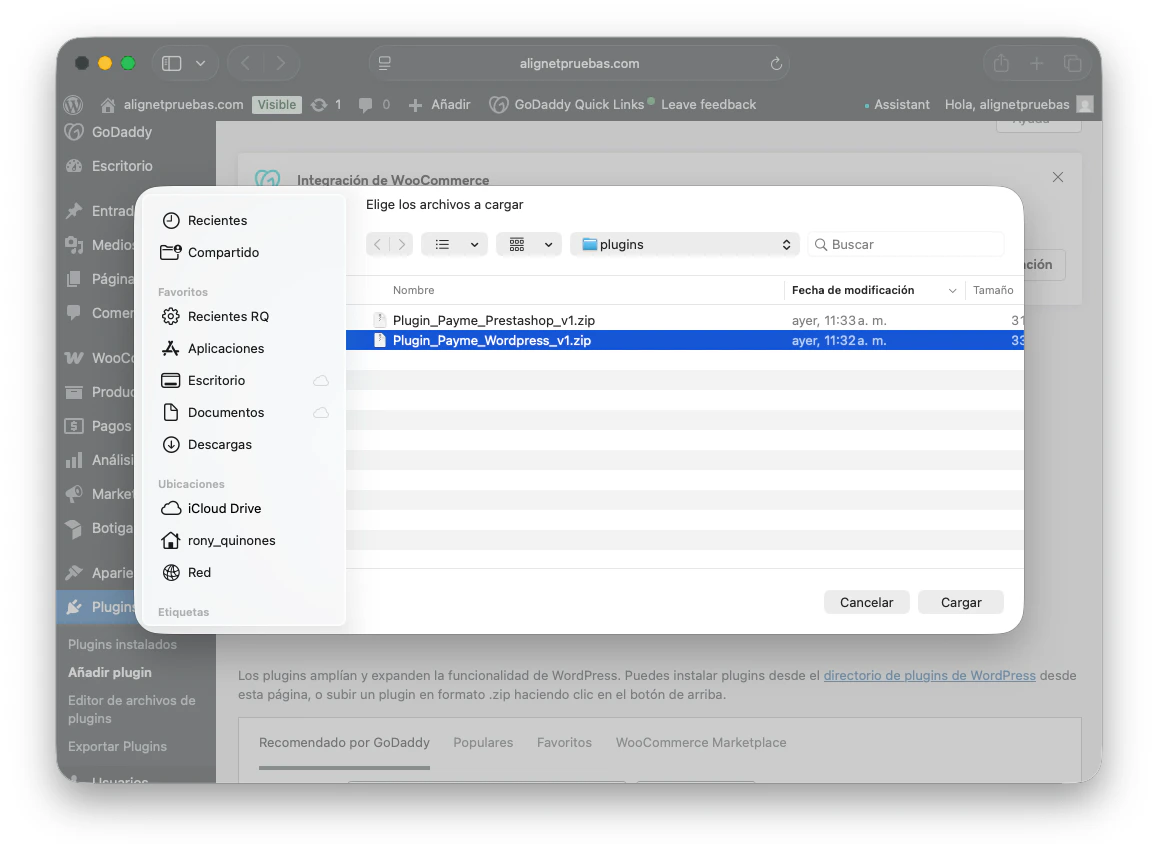 Haz clic en **Seleccionar archivo**, busca en tu computadora el archivo comprimido del plugin (ej: Plugin\_Payme\_Wordpress\_vX.zip) y selecciónalo.
Haz clic en el botón **Instalar ahora**. WordPress se encargará de descomprimir y mover los archivos a la carpeta correspondiente (wp-content/plugins/).
Haz clic en **Seleccionar archivo**, busca en tu computadora el archivo comprimido del plugin (ej: Plugin\_Payme\_Wordpress\_vX.zip) y selecciónalo.
Haz clic en el botón **Instalar ahora**. WordPress se encargará de descomprimir y mover los archivos a la carpeta correspondiente (wp-content/plugins/).
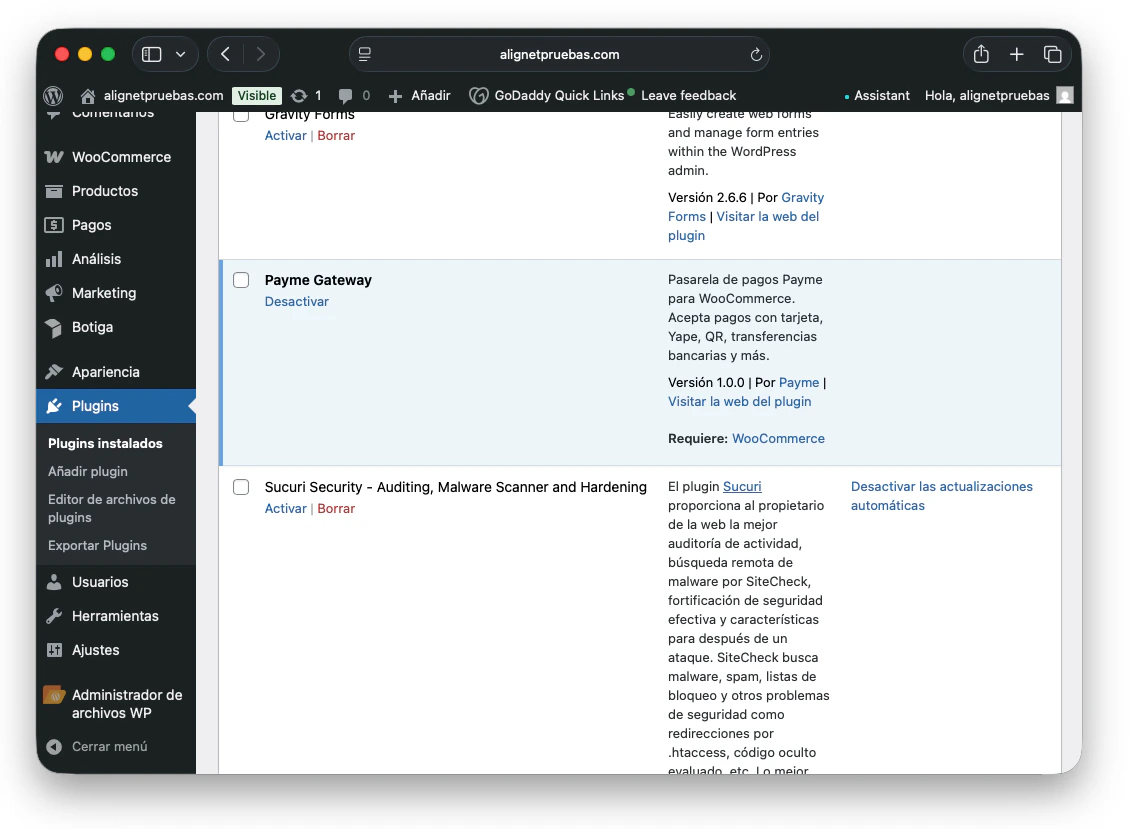
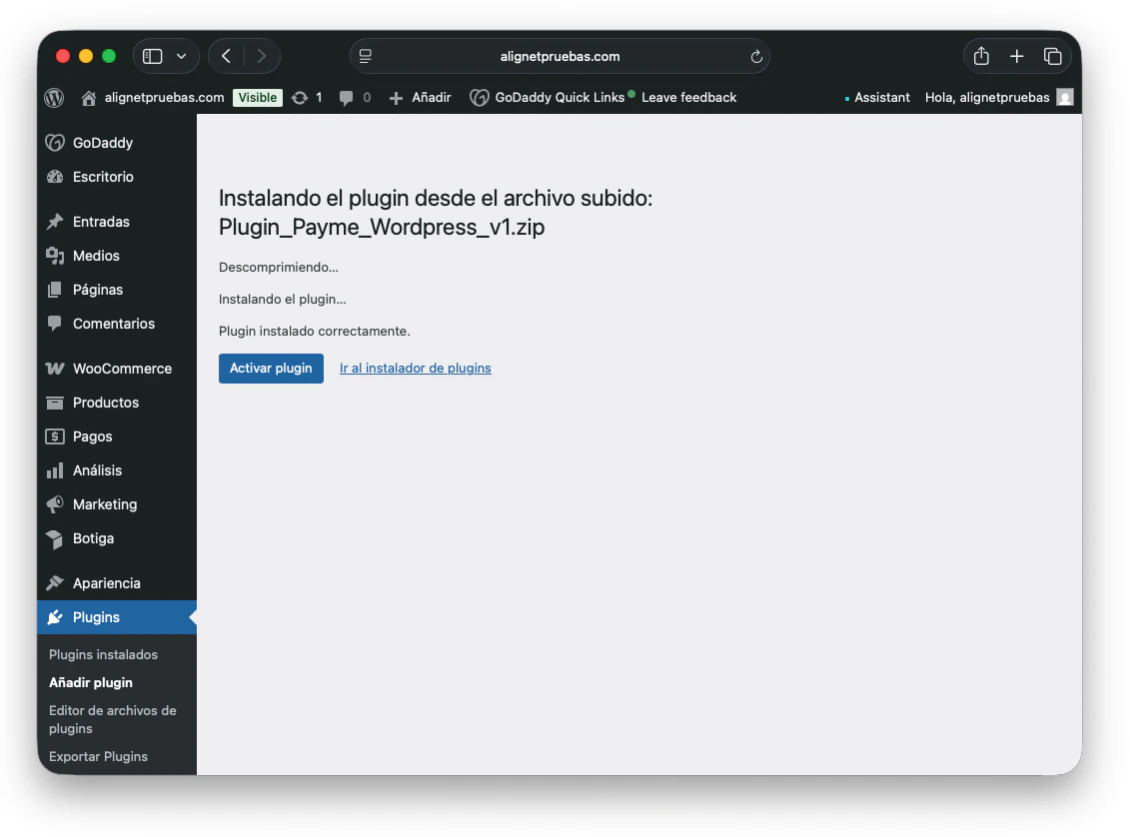 Una vez finalizada la instalación, haz clic en el botón **Activar plugin**.
 ***
## Verificación de la Instalación
Tras la activación, podrás confirmar que el plugin está listo para ser configurado:
1. Ve a **WooCommerce** > **Ajustes** en el menú de WordPress.
2. Selecciona la pestaña **Pagos** (o *Finalizar compra* en versiones antiguas).
3. Deberías visualizar el método de pago **Pay-me - Checkout** en el listado oficial de pasarelas.
**¿No aparece el plugin?** Asegúrate de que WooCommerce esté correctamente activado. Si el problema persiste, verifica que tu servidor tenga habilitada la extensión `fsockopen` de PHP, requerida por algunas pasarelas para la comunicación de red.
***
Aprende a ingresar tus credenciales (Merchant ID, Acquirer ID y llaves) para habilitar el ambiente de pruebas.
***
## Verificación de la Instalación
Tras la activación, podrás confirmar que el plugin está listo para ser configurado:
1. Ve a **WooCommerce** > **Ajustes** en el menú de WordPress.
2. Selecciona la pestaña **Pagos** (o *Finalizar compra* en versiones antiguas).
3. Deberías visualizar el método de pago **Pay-me - Checkout** en el listado oficial de pasarelas.
**¿No aparece el plugin?** Asegúrate de que WooCommerce esté correctamente activado. Si el problema persiste, verifica que tu servidor tenga habilitada la extensión `fsockopen` de PHP, requerida por algunas pasarelas para la comunicación de red.
***
Aprende a ingresar tus credenciales (Merchant ID, Acquirer ID y llaves) para habilitar el ambiente de pruebas.