

← Guía de Command Center07 / USUARIOS Y ROLES
Consultar usuarios
- Abre Usuarios.
- Busca por nombre o correo.
- Filtra por estado, rol, tipo de organización, estado del acceso u organización. Solo mi organización limita la consulta.
- Verifica organización, rol, estado y seguridad antes de gestionar un acceso.
Preparar una invitación
Selecciona Nuevo usuario para abrir el asistente de cuatro etapas. Los campos con asterisco son obligatorios.1. Datos generales
Ingresa el Correo al que se enviará la invitación y el Nombre completo de la persona.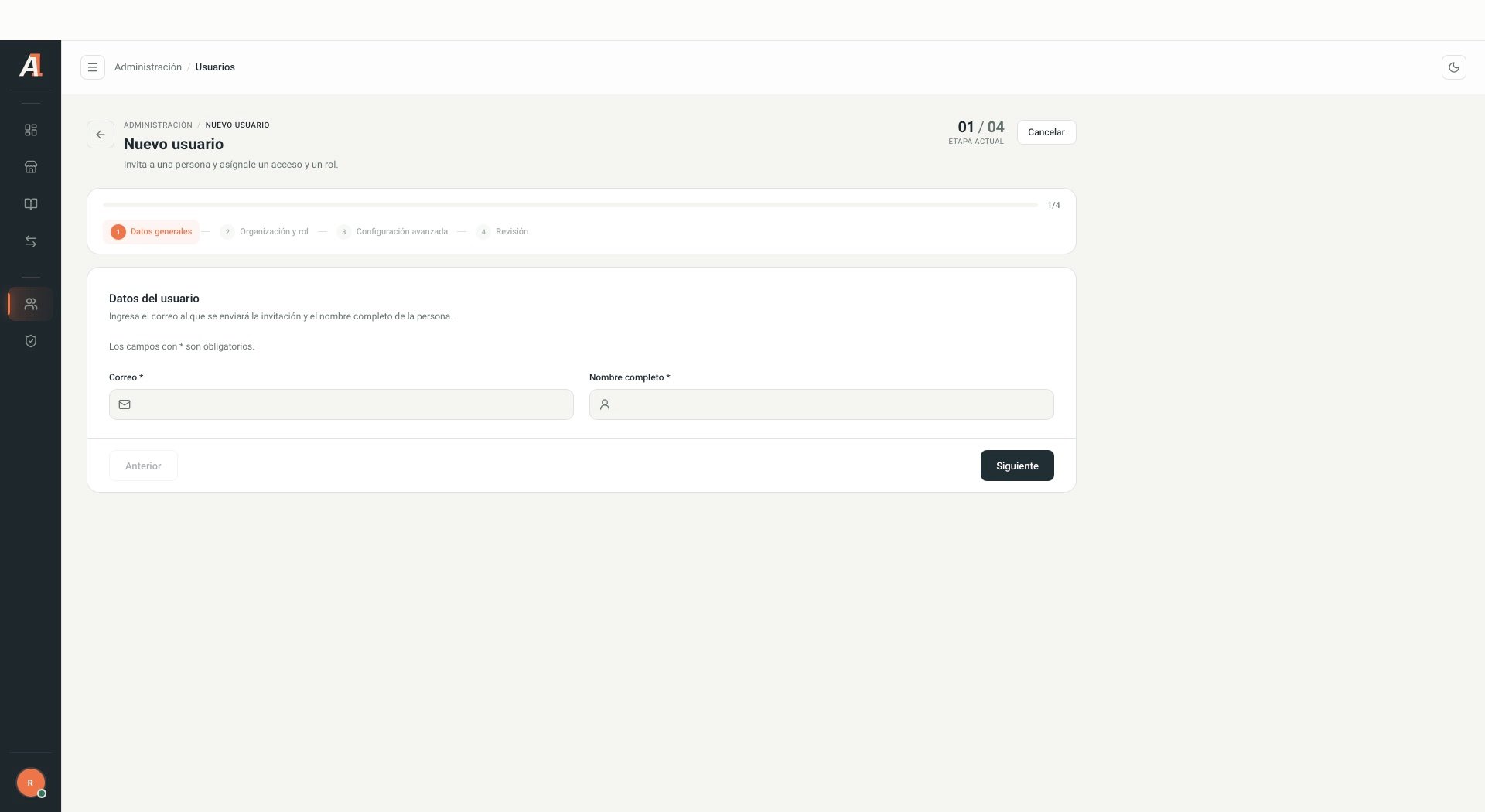
Formulario vacío, sin nombres ni correos reales.
2. Organización y rol
Selecciona el Ámbito del acceso:- Entidad externa: requiere seleccionar un Adquirente. Los campos Facilitador de pago y Comercio son opcionales. La ayuda del facilitador indica que, si se deja vacío, el usuario se crea a nivel del adquirente.
- Plataforma Alignet: corresponde a un usuario interno, sin asociación a una entidad externa. La pantalla indica que el acceso se creará en la organización activa de la plataforma.
3. Configuración avanzada
Esta etapa es opcional. Permite definir el alcance, la vigencia y la autenticación del acceso.
En la captura revisada estaban seleccionados Toda la descendencia, Sin vencimiento y Con MFA. Revisa estas opciones para el acceso concreto que estás preparando.
4. Revisión
El asistente incluye una etapa final de Revisión. Su contenido y el control final de envío están pendientes de documentar. Usa Anterior y Siguiente para recorrer las etapas disponibles.Las capturas del 10 de noviembre de 2026 permiten describir las tres primeras etapas. No se enviaron invitaciones ni se validaron el guardado, la aceptación o la configuración de MFA. También quedan pendientes los campos que aparecen al elegir organizaciones específicas o una fecha de vencimiento.
Consultar un rol
- Abre Roles y busca por nombre o descripción.
- Selecciona Ver.
- Consulta los permisos agrupados por recurso. Puedes buscar un permiso y contraer los grupos.
La pantalla indica que los roles base son fijos y no se pueden modificar. Consulta siempre el detalle vigente de permisos antes de asignar uno.