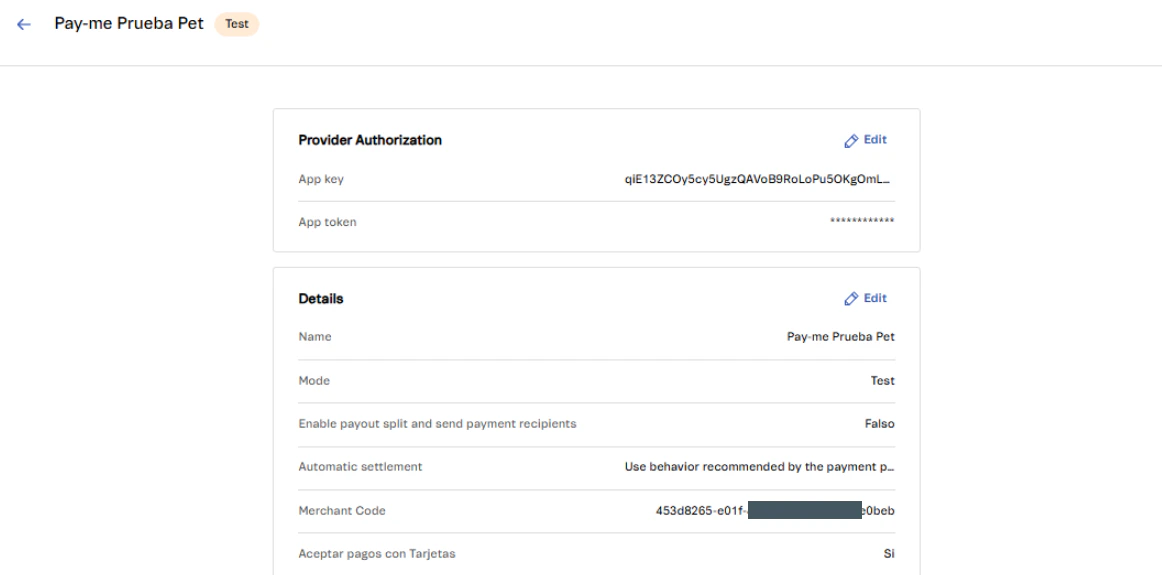

Las credenciales App key, App token y Merchant Code se entregan por correo de Payme, y cada una tiene un propósito.
Campos de credenciales
Abre tabla en pantalla completaAbrir| Campo | Descripción | Ejemplo |
|---|---|---|
| App key | Llave pública del comercio | Ri54Xh2CREY8OiMnmDnok2tYUxSLnft57Oum83hbVeyUAlCY6RMrx4jVFWmzA0i1 |
| App token | Token secreto de autenticación | Ri54Xh2CREY8OiMnmDnok2tYUxSLnft57Oum83hbVeyUAlCY6RMrx4jVFWmzA0i1 |
| Merchant Code | Identificador único (NSL) del comercio | e899a9f-c899-4563-aeeb-6345d437e25a |
1) Provider Authorization
Ingresa las credenciales compartidas por el equipo de Payme:- App key → Llave pública del comercio.
- App token → Token secreto de autenticación.
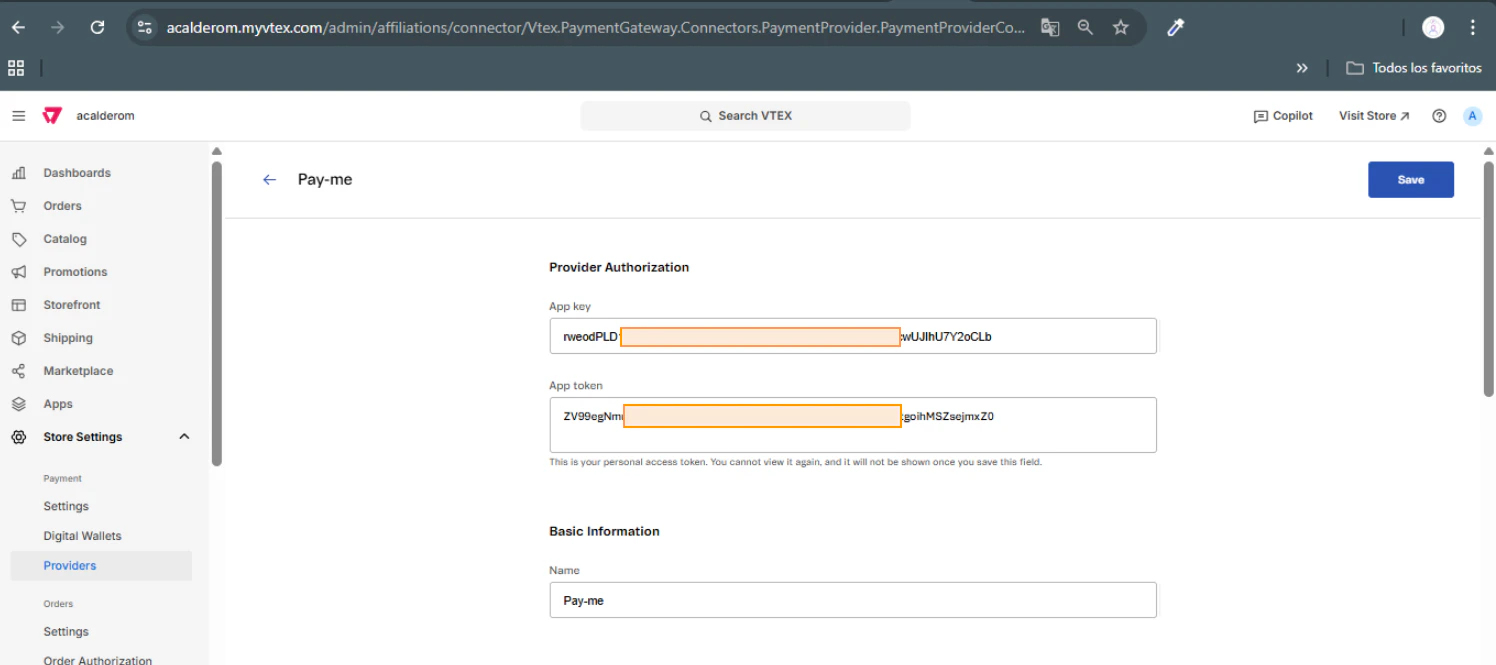
Nota: Estos valores son únicos por comercio. No se pueden volver a visualizar una vez guardados, por lo que debes copiarlos y almacenarlos de forma segura.
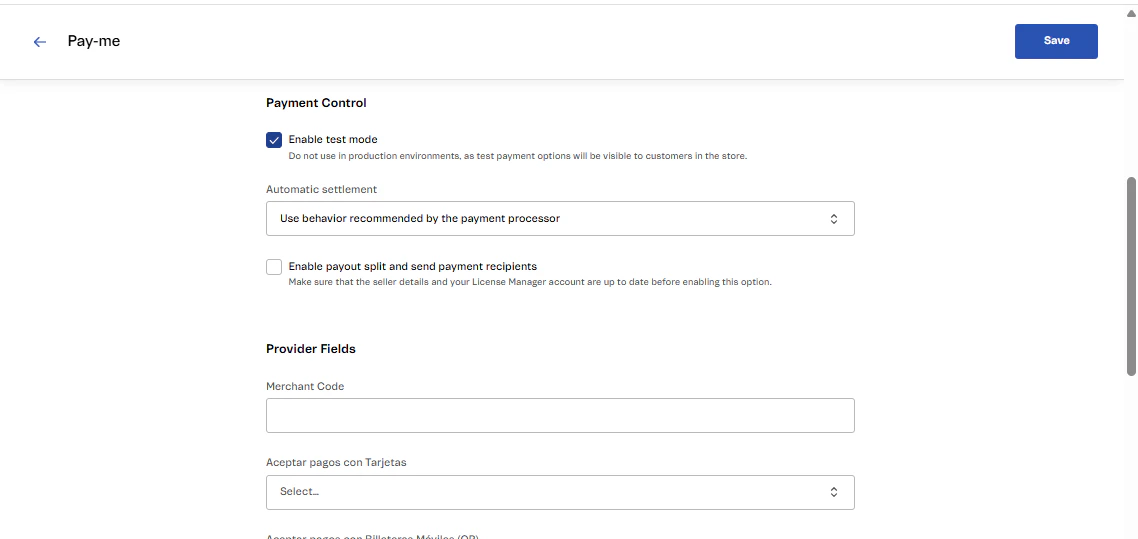
2) Payment Control
Configura los parámetros de control:- Enable test mode
- Si el comercio está en pruebas, mantener activado ✅.
- Si el comercio está en producción, desactivar.
- Automatic settlement: Selecciona la opción recomendada por el procesador.
- Enable payout split: Mantener deshabilitado, salvo que el comercio lo requiera explícitamente.
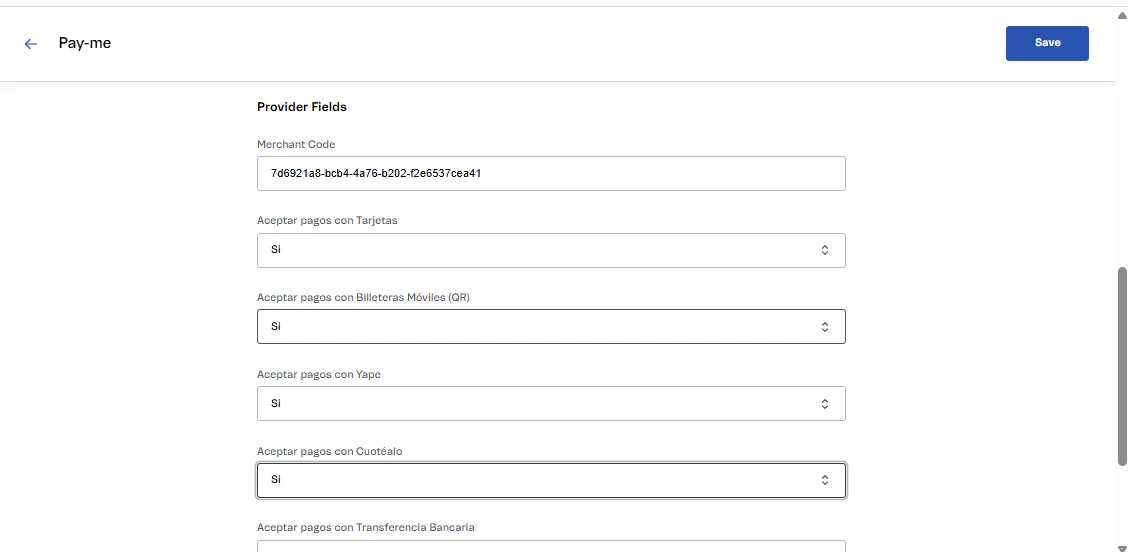
3) Provider Fields
Registra los datos específicos del comercio:- Merchant Code: Código único del comercio (enviado al correo junto con la App Key y App Token).
- Aceptar pagos con Tarjetas: Selecciona Sí si el comercio tiene habilitado este método.
- Aceptar pagos con Billeteras Móviles (QR): Selecciona Sí si aplica.
- Aceptar pagos con Yape: Selecciona Sí si está habilitado.
- Aceptar pagos con Cuotéalo: Selecciona Sí si corresponde.
- Aceptar pagos con Transferencia Bancaria / PagoEfectivo: Selecciona según el caso.
Solo deben habilitarse los métodos de pago previamente contratados con Payme.
4) Confirmación
Una vez completados los campos:- Haz clic en Save.
- VTEX mostrará una pantalla de confirmación con todos los parámetros cargados.
- El nuevo proveedor Payme quedará visible en el listado de Providers.