

Requisitos Previos
Para un funcionamiento óptimo, tu entorno debe cumplir con lo siguiente:- WordPress: Versión 3.3 o superior.
- WooCommerce: Instalado y activo en tu CMS.
- PHP: Versión 5.2.4 o superior (se recomienda 7.4+ por seguridad).
- Seguridad: Certificado SSL instalado (navegación obligatoria por HTTPS).
Proceso de Instalación
Sigue estos pasos para cargar el plugin en tu servidor de WordPress:Acceder al Panel de Administración
Inicia sesión en tu CMS de WordPress como administrador. En el menú lateral izquierdo, dirígete a Plugins > Añadir nuevo.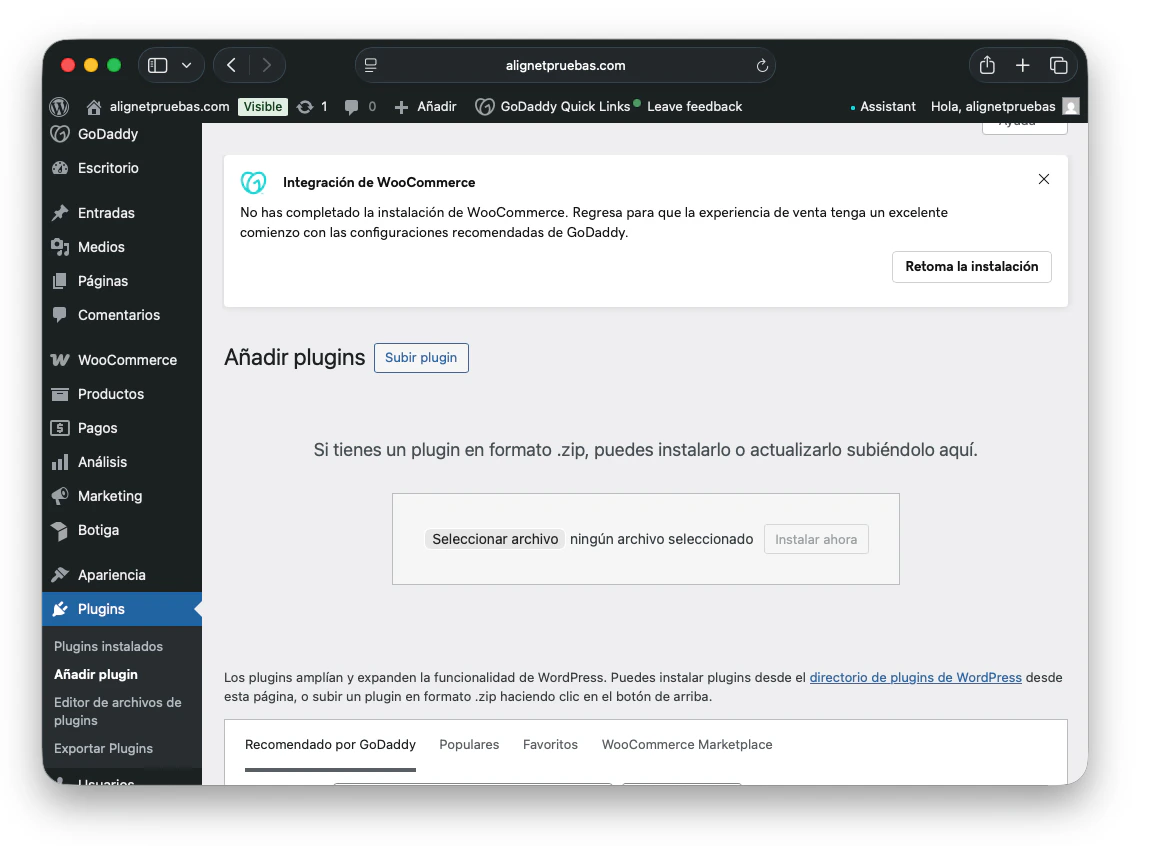
Cargar el Plugin
Haz clic en el botón Subir plugin ubicado en la parte superior de la pantalla. Se abrirá un selector de archivos.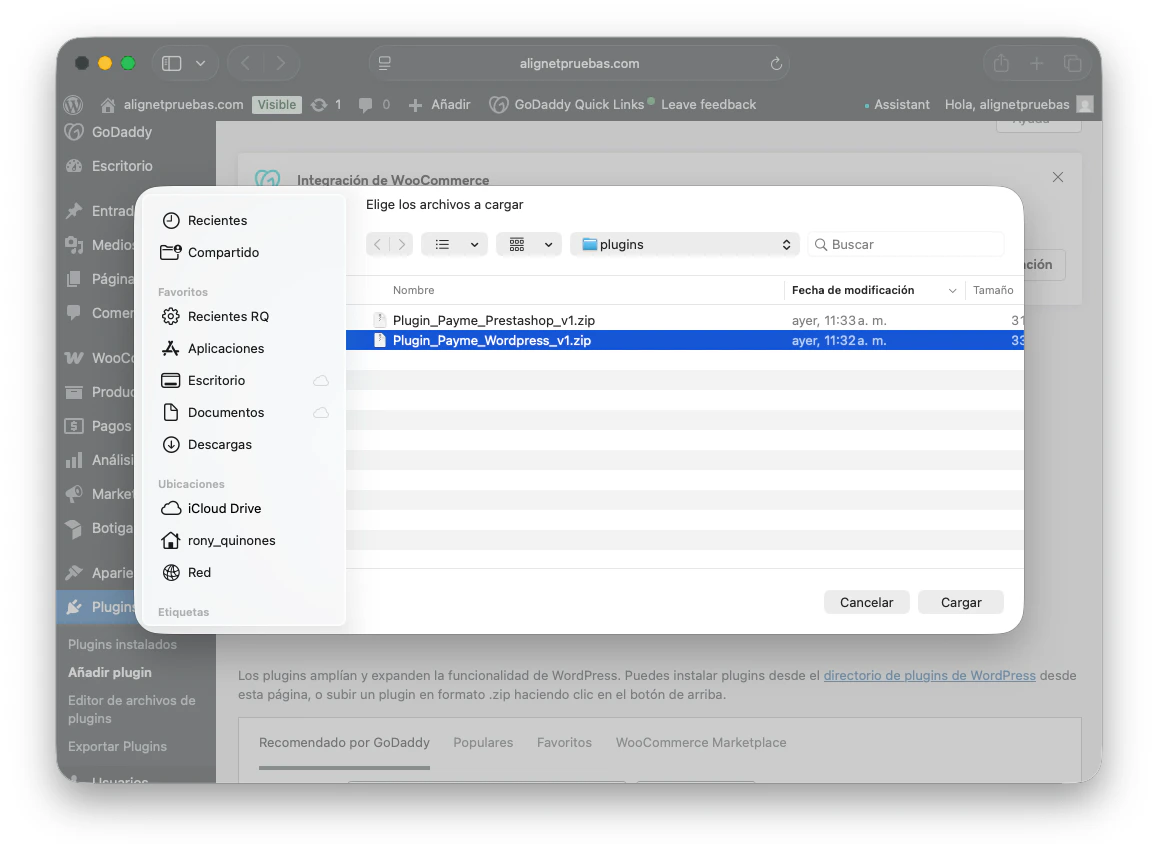
Seleccionar Archivo
Haz clic en Seleccionar archivo, busca en tu computadora el archivo comprimido del plugin (ej:
Plugin_Payme_Wordpress_vX.zip) y selecciónalo.Instalar ahora
Haz clic en el botón Instalar ahora. WordPress se encargará de descomprimir y mover los archivos a la carpeta correspondiente (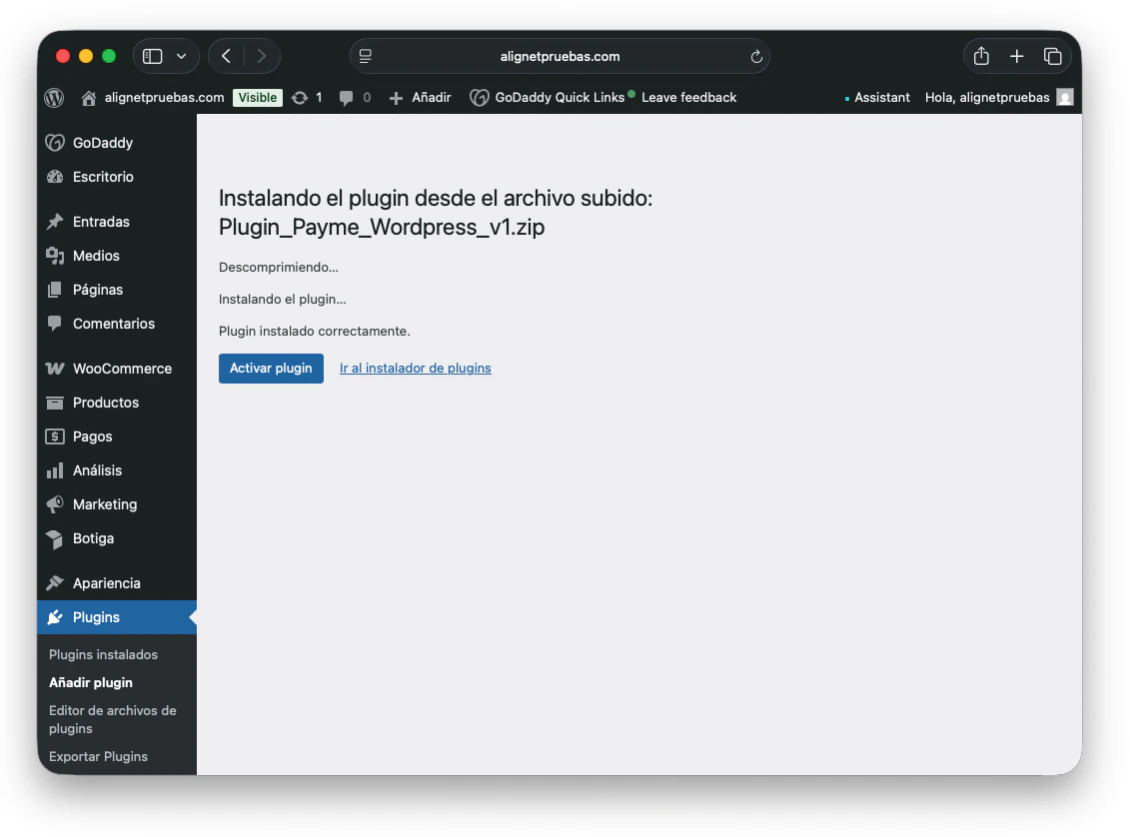
wp-content/plugins/).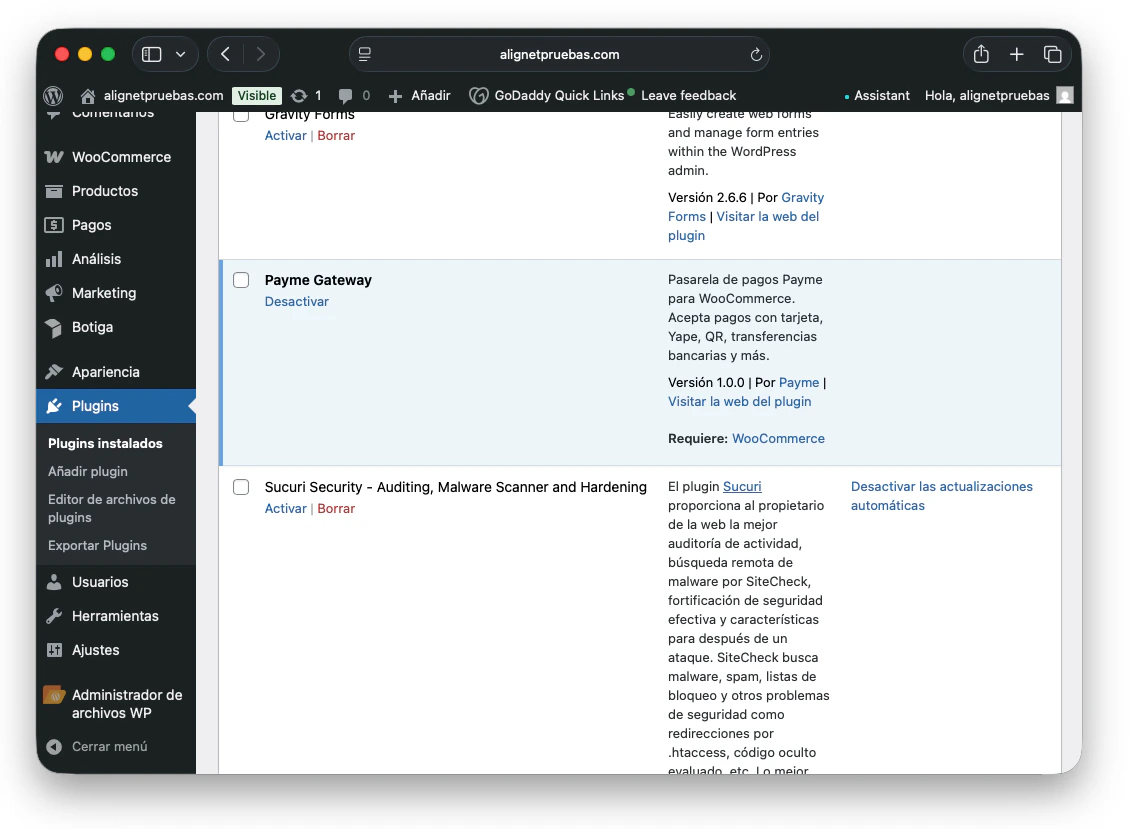
Verificación de la Instalación
Tras la activación, podrás confirmar que el plugin está listo para ser configurado:- Ve a WooCommerce > Ajustes en el menú de WordPress.
- Selecciona la pestaña Pagos (o Finalizar compra en versiones antiguas).
- Deberías visualizar el método de pago Pay-me - Checkout en el listado oficial de pasarelas.
¿No aparece el plugin? Asegúrate de que WooCommerce esté correctamente activado. Si el problema persiste, verifica que tu servidor tenga habilitada la extensión
fsockopen de PHP, requerida por algunas pasarelas para la comunicación de red.Siguiente Paso: Configuración
Aprende a ingresar tus credenciales (Merchant ID, Acquirer ID y llaves) para habilitar el ambiente de pruebas.